วันศุกร์ที่ 28 มกราคม พ.ศ. 2554

สร้าง Hotspot แชร์ Wifi Notebook ให้เครื่องอื่น

วันนี้เรามาทำให้ Notebook ของเราสามารถแชร์ Wifi จากเครื่องไปให้กับเครื่องอื่นๆ กันดีกว่านะครับ โดยวิธีการนี้ผมได้หามานานแล้วตั้งแต่เคยสร้าง Network Group แล้วแชร์อินเตอร์เน็ตก็ยังไม่ได้ผลดีเท่านี้โดยผมจะชอบแชร์ Wifi เพื่อเอาไปไว้ใช้เล่นเน็ตบนมือถือและแบ่งให้เพื่อนๆเล่นกันหากสาย Lan ไม่พอ เพื่อจะหยัดเงินไม่ต้องซื้อ Hub ใหม่ เอาเป็น ว่าเรามารู้จักกับโปรแกรมตัวนี้กันเลยนะครับ โปรแกรมตัวนี้ก็คือ Connectify โดยโปรแกรมตัวนี้จะมีความสามารถก็คือเป็นโปรแกรมที่จะทำให้ Notebook ของเราสามารถปล่อยสัญญาณ Wifi ออกมาให้กับคอมพิวเตอร์เครื่องอื่นใช้งานหรือเป็น Hotspot  แต่มีข้อแม้ว่าคอมพิวเตอร์ที่จะปล่อยสัญญาณต้องต่ออินเตอร์เน็ตอยู่ด้วย และการ์ด Wifi ของเครื่องที่ใช้ในการแชร์ต้องรองรับการทำงานในระบบ AP-Mode ซึ่งโน้ตบุ๊ครุ่นใหม่ๆ ก็ไม่มีปัญหา แต่ถ้าหากเป็น Wi-Fi แบบ USB ส่วนใหญ่จะรองรับการทำงานประเภทนี้อยู่แล้ว ที่สำคัญโปรแกรมนี้เฉพาะ Windows 7 เท่านั้น  เมื่อเตรียมอุปกรณ์พร้อมแล้ว ก็ดาวน์โหลดโปรแกรมได้เลย
ดาวน์โหลดโปรแกรม Connectify
การ์ด Wifi ที่รองรับการทำงานแแบ Access Point
•Atheros AR5xxx/AR9xxx cards, driver version 8.0.0.238
•Broadcom 4310-series (in many Dell laptops)
•Broadcom 4321AG/4322AG/43224AG WLAN Adapter, driver version 5.60.18.8 (here)
•D-link AirPlus G DWL-G510 Wireless PCI Adapter, driver version 3.0.1.0
•D-Link DWA-140 RangeBooster N USB Adapter, driver version 3.0.3.0
•Dell 1510 Wireless N adapter, Broadcom version,driver 5.60.18.8, (here)
•Intel 5100/5300, WiFi Link 1000 BGN, driver version 13.0.0.107
•Linksys Dual-Band Wireless-N USB Network Adapter(WUSB600N), driver version 3.0.10.0
•Netgear 108 Mbit WG311T
•Ralink RT2870 (in many 802.11n USB dongles)
•Realtek RTL8187B (Win7 driver ver.1178)
•Realtek RTL8187SE (with the drivers that came with Windows 7)
•Realtek RTL8192u with 1370(Beta)
•Sitecom Wireless USB Adapter 54g WL-608, with Ralink RT2870 drivers, version 3.0.9.0
•Belkin F5D7050UK
•Belkin Wireless G MIMO devices (as of version 3.1.2.0)
•D-Link AirPlus G DWL-G122
•Gigabyte GA-WPKG 802.11g
•Intel 3945/4965,2200BG (most Intel cards, unfortunately)
•Mac Book Builtin Broadcom devices
•Realtek RTL8187 (like in older 802.11bg USB dongles)
•Zydas ZD1211 (also in 802.11bg USB dongles)
วิธีการใช้งาน Connectify
เมื่อเราดาวน์โหลดโปรแกรมมาไว้ที่เครื่องเสร็จแล้ว ให้ทำการติดตั้งโปรแกรม Connectify ได้เลยโดยวิธีการติดตั้งผมไม่ขอพูดถึงนะครับเพราะวิธีการติดตั้งก็เป็นตาม พื้นฐานทั่วไปไม่มีอะไรแตกต่างไปจากโปรแกรมอื่นๆ และเมื่อติดตั้งโปรแกรมเสร็จแล้วจะมีหน้าต่าง Setup wizard ขึ้นมาก็คือตัวช่วยติดตั้งนั่นเอง หากใครพอเข้าใจก็ไม่ยากแต่ผมจะขอข้ามวิธีนี้ไปหากใครไม่อยากติดตั้งแบบ Setup Wizard ให้กด Cancel ไปเลยนะครับ แต่ผมจะมาแนะนำวิธีตั้งค่าแบบ Manual กันดีกว่าครับ
  1. เปิดโปรแกรม Connectify ได้ที่ Menu > All Programs > Connectify > Connectify ได้เลยครับ
  2. เมื่อเปิดโปรแกรมแล้วโปรแกรมจะอยู่ตรง Taskbar หรือตรงมุมล่างขวาของหน้าจอ Desktop ให้คลิกที่ไอคอน Connectify ได้เลยนะครับ
  3. เมื่อเปิดมาแล้วให้ตั้งค่าตามนี้คือตรง Setting

    Wi-Fi Name : ตั้งชื่อเครือข่ายของเราที่จะให้เครื่องอื่นเห็น
    Password : ตั้งรหัสผ่านที่ใช้ในการล็อกอิน สามารถใช้เป็นตัวเลขและอักษรอังกฤษ ตั้งแต่ 8-63 ตัว
    Internet : อินเตอร์เน็ตที่เราจะเลือกแชร์ให้เครื่องอื่น (หากเราต่อสาย Lan ก็เลือกเป็น Local Area Connection)
    หลังจากตั้งค่าทุกอย่างเสร็จแล้วให้กด Start Hotsport ได้เลยหลังจากกดแล้วให้รอโปรแกรมทำงาน config และให้สังเกตุดูที่ Status ของโปรแกรมถ้าหากขึ้นว่า Running ตามด้วยชื่อเครือข่ายที่เราตั้งก็ถือว่าสามารถใช้งานได้แล้ว
และหากมีใครที่เข้ามาใช้ wifi เครื่องเราเราก็จะสามารถเห็นได้ชื่อเครื่องว่าเครื่องไหนใช้งานอยู่โดยดูได้ จาก Connected Clients และสามารถ Block เครื่องที่เราไม่ต้องการให้ใช้ได้อีกด้วย สุดท้ายนี้เพื่อนๆ คนไหนที่ไม่สามารถติดตั้งโปรแกรมได้หรือสงสัยอะไรสามารถคอมเม้นถามได้เลยนะ ครับ

ที่มา : http://www.naruepat.com/share-wifi-notebook/

การแชร์อินเทอร์เน็ตจาก Windows XP ไปยัง iPhone

Share-internet-to-iphone-windows-19
เมื่อวันก่อนได้เขียนเอาไว้แล้วเรื่องการแชร์อินเทอร์เน็ต แต่นั่นเป็นเวอร์ชันสำหรับแฟนๆ Mac ดูได้ที่ การแชร์อินเทอร์เน็ตจาก Macbook ไปยัง iPhone แ่ต่วันนี้เหล่าสาวก Windows ได้เฮกันแล้ว เพราะว่าก็สามารถแชร์เน็ตให้น้อง iPhone ของเราได้เหมือนกัน ซึ่งไม่ได้่ยากเลยทำแป๊บเดียวก็ได้ละ มาดูกันเลยดีกว่า
สิ่งที่ต้องเตรียมก่อนการผจญภัยครั้งสำคัญญนี้ได้แก่
  • อินเทอร์เน็ตที่มาผ่านทางสาย LAN
  • ตัวปล่อย Wifi ที่มีอยู่ใน Notebook แหละครับ
  • สุดท้ายคือหัวใจครับ (-: คุณกล้าหรือเปล่า ที่จะเดินไปพร้อมเรา ฮ่าๆๆ
เริ่มเดินทาง

การแชร์อินเทอร์เน็ตจาก Windows XP ไปยัง iPhone

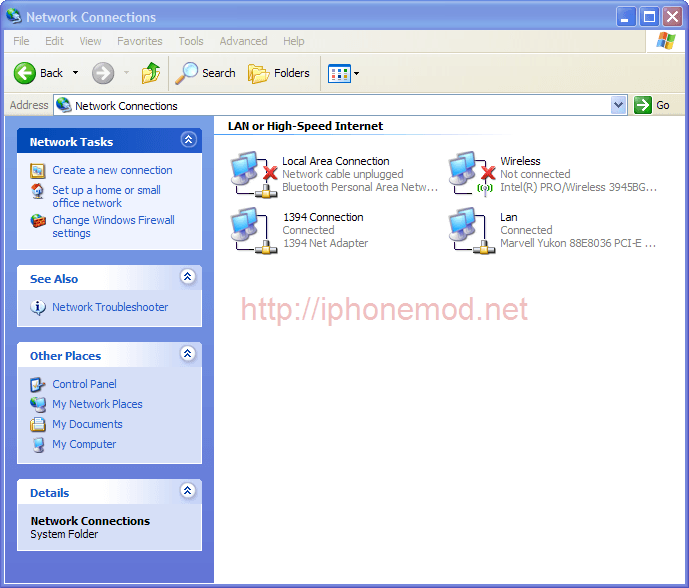
ขั้นที่ 1 เข้าไปที่  Start> Control Panel> Network Connections
Share-internet-to-iphone-windows-01
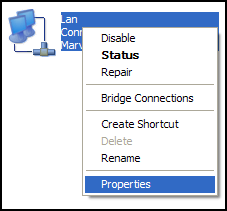
ขั้นที่ 2 – คลิกขวาที่ Lan (ส่วนใหญ่เป็น Local Area Network)> Properties
Share-internet-to-iphone-windows-02
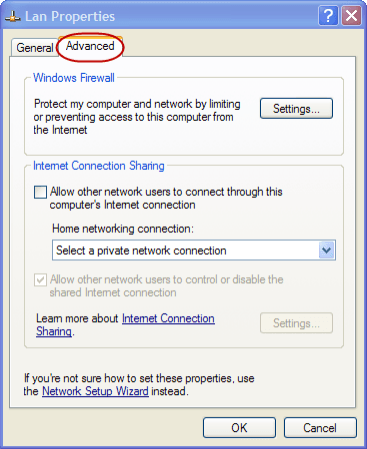
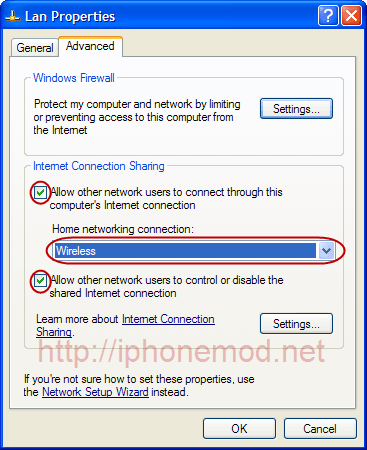
จากนั้นเลือกแถบ Advance
Share-internet-to-iphone-windows-03
ขั้นที่ 3 ติ๊กถูกที่ Allow… ทั้ง 2 ที่นะครับ, ที่ Home networking connection: เลือก Wireless
Share-internet-to-iphone-windows-04
เสร็จแล้วกด OK เลยครับ
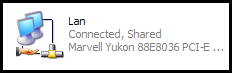
เมื่อดูที่ Lan จะเห็นสัญลักษณ์รูปมือ ซึ่งหมายถึงการแชร์ ในที่นี้คือการแชร์ฺเน็ตจาก Lan ให้ Wireless ครับ
Share-internet-to-iphone-windows-05
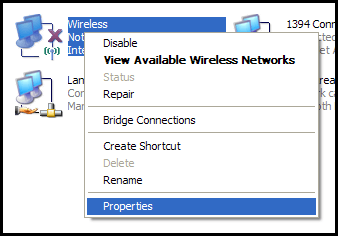
ขั้นที่  4 คลิกขวาที่ Wireless Network Connection> Properties
ขั้นตอนนี้จะเริ่มการตั้งค่าให้ notebook เราปล่อยสัญญาณ wireless ออกมา
Share-internet-to-iphone-windows-06
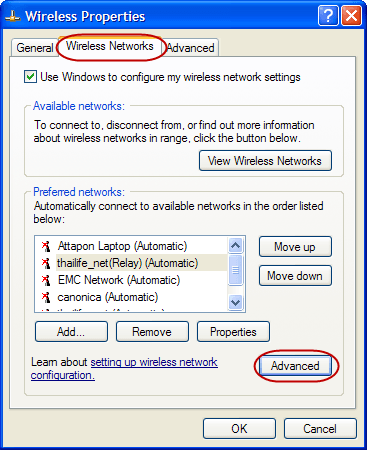
ขั้นที่ 5 ตั้งค่า Wireless Properties
  • เลือกแถบ Wireless Networks
  • คลิกที่ปุ่ม Advance
Share-internet-to-iphone-windows-07
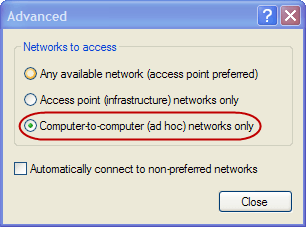
ขั้นที่ 6 เลือก Computer-to-Computer (ad-hoc) network only
เมื่อเลือกเสร็จให้กด Close
Share-internet-to-iphone-windows-08
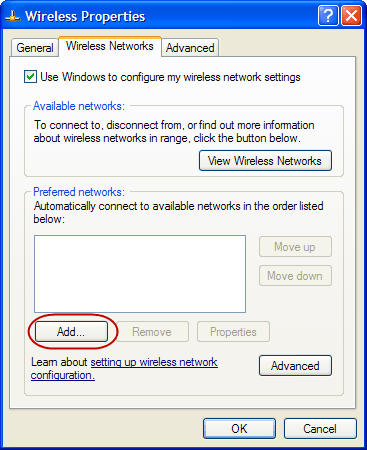
ขั้นที่ 7 ตั้งค่า Wireless Properties
  • คลิกปุ่ม Add จุดนี้จะเป็นการสร้างตัวกระจายสัญญาณครับ
Share-internet-to-iphone-windows-09
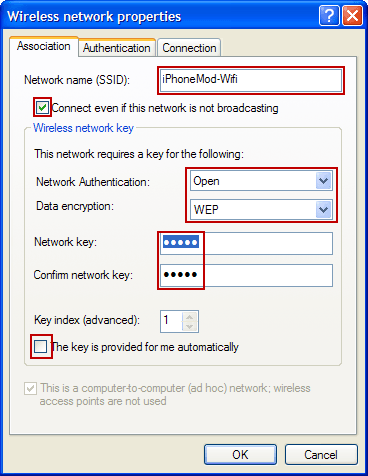
ขั้นที่ 8 ตั้งค่า Wireless network properties
  • ตั้งชื่อสำหรับเครือข่าย เช่นจากตัวอย่าง iPhoneMod-Wifi
  • ติ๊กถูกที่ Connect even if this network is not broadcasting
  • เอาเครื่องถูกหน้า The key is provide… เอาออกนะครับ
  • Network Authentication: Open ตั้งค่าความปลอดภัย ถ้าจะต่อได้ต้องใช้หรัสผ่าน
  • Data Encryption: WEP
  • Network key: ใส่รหัสผ่าน 5 หรือ 13 ตัวอักษรหรือว่าตัวเลข รวมๆกัน สำหรับการทดสอบผมใช้ 12345
  • Confirm key: ก็ใส่รหัสผ่านอีกรอบครับ
  • เสร็จแล้วกด  OK
Share-internet-to-iphone-windows-10
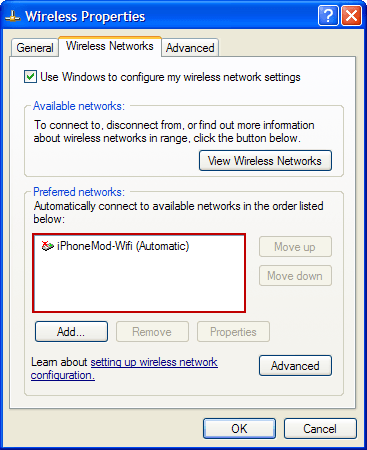
ขั้นที่ 9 ผลที่ได้จากการตั้งค่า เราจะเห็นตัวปล่อยสัญญาณตามชื่อที่เราได้ตั้งขึ้น
Share-internet-to-iphone-windows-11
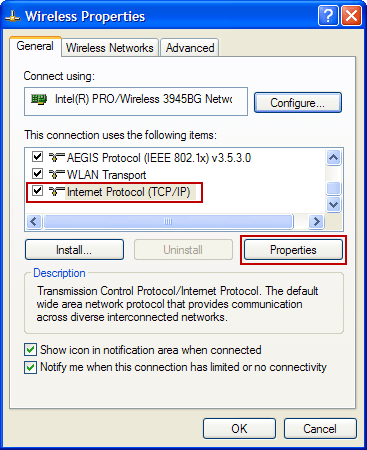
ขั้นที่ 10 ตรวจความถูกต้องของ Wireless Properties
  • คลิกที่ Internet Protocol (TCP/IP)
  • เลือก Properties
Share-internet-to-iphone-windows-12
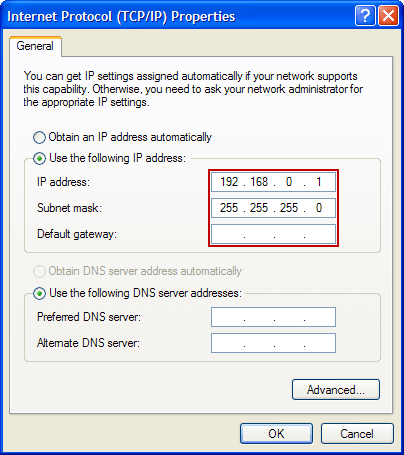
ขั้นที่ 11 ตรวจสอบ Internet Protocol (TCP/IP) Properties
  • เช็คดูค่า IP address
  • เช็คดูค่า Subnet Mask
  • ตั้งค่าให้เป็นตามรูปนะครับ เสร็จแล้วกด OK ได้เลย
Share-internet-to-iphone-windows-13
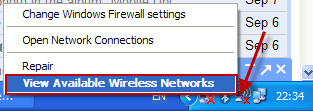
ขั้นที่ 12 คลิกขวาที่สัญลักษณ์ Wireless ที่มุมล่างขวาของจอ เลือก View Available Wireless Networks
Share-internet-to-iphone-windows-14
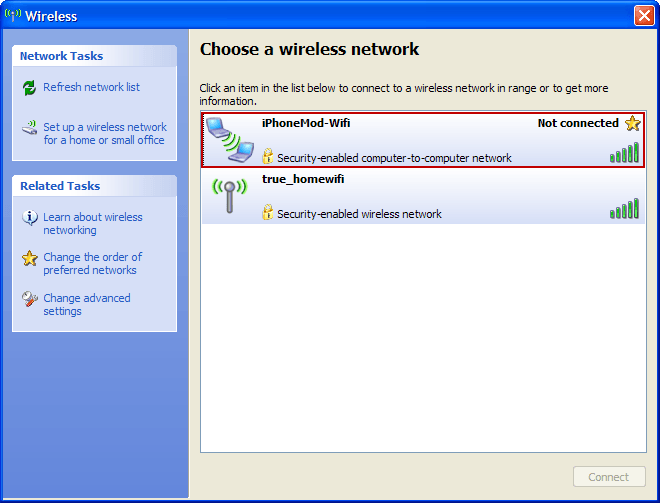
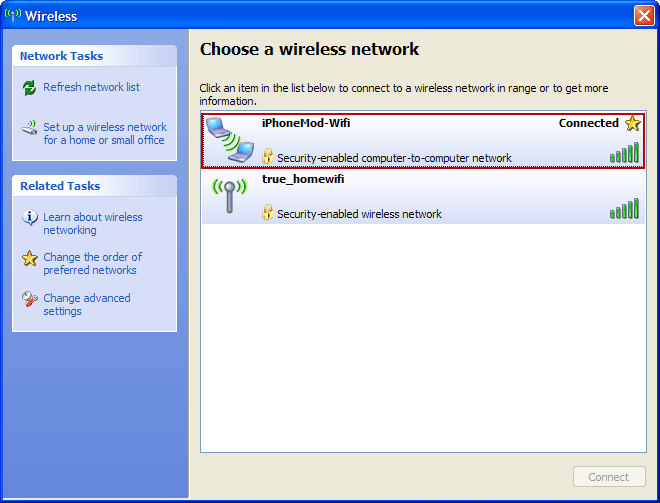
ขั้นที่ 13 ที่ Choose a wireless network เราจะเห็นตัวปล่อยสัญญาณที่เราสร้างขึ้น สังเกตว่ามันจะเป็นรูปคอมพิวเตอร์ส่งสัญญาณหากัน เขาเรียกว่า Ad-hoc ครับ
ตรงนี้ไม่ต้องทำอะไร แค่ให่ดูเฉยๆครับ ดูว่าถ้าหากยังไม่มีการเชื่อมต่อเครือข่าย สถานะมันจะเป็น Not connected (-:
Share-internet-to-iphone-windows-15
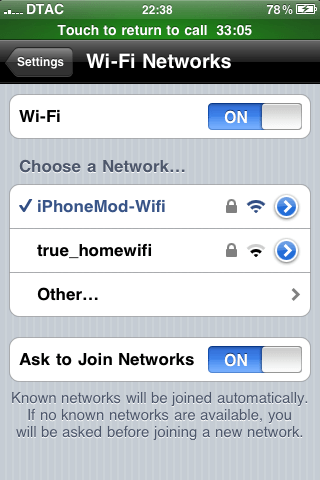
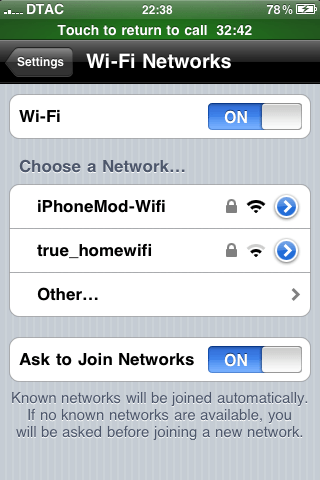
ขั้นที่ 14 กลับมาที่ iPhone เข้าไปยัง Settings> Wi-Fi> On
จะเห็นตัวปล่อยสัญญาณที่เราสร้างขึ้นชื่อ iPhoneMod-Wifi ให้คลิกเลือกเพื่อทำการเชื่อมต่อ
Share-internet-to-iphone-windows-17
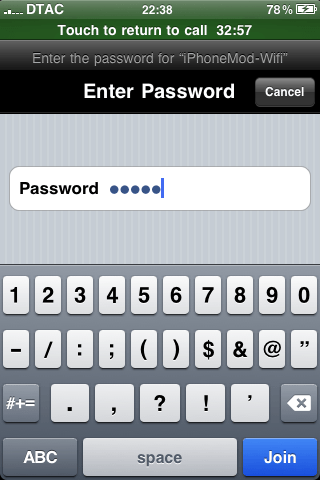
ขั้นที่ 15 กรอกรหัสผ่านให้เรียบร้อย แล้วกด Join ที่มุมล่างซ้ายครับ
Share-internet-to-iphone-windows-18
ขั้นที่ 16 เมื่อ Connect ติด จะมีเครื่องหมาย ถูก ปรากฎขึ้น
นั่นแสดงว่าเราเชื่อมต่อ   Wifi จากคอมพิวเตอร์โน็ตบุ๊คเราได้แล้ว เย่!
Share-internet-to-iphone-windows-19
หากลองตรวจสอบที่ Wireless จะเห็นว่ามันเป็น Connected
Share-internet-to-iphone-windows-16
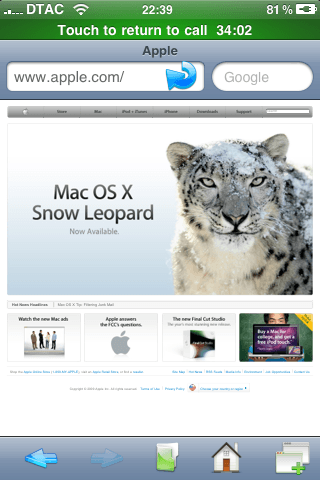
ทดสอบเข้าเว็บซะหน่อย สังเกตที่มุมบนซ้ายจะเห็นสัญญาณ Wifi ซึ่งแสดงว่าผมไม่ได้โกหกคุณๆ เฮ่อๆ
ลองแวะไปปเยี่ยมเว็บ Apple ก็เจอสิงโตขาว หน้าหล่อเชียว อิอิ
Share-internet-to-iphone-windows-20
ทดลองทำดูนะ ได้ผลยังไงหรือว่าติดตรงไหนถามได้ จะช่วยแก้ปัญหาครับ
สำหรับผู้ใช้  Windows Vista หลักการจะคล้ายๆกันครับ ลองดูๆๆๆๆ

credit: http://www.iphonemod.net/share-internet-from-windows-to-iphone-via-wifi.html

การแชร์อินเทอร์เน็ตจาก Macbook ไปยัง iPhone


connect-to-wifi

หลายคนคงคิดหนักมีว่าที่บ้านไม่มี Wifi แล้วจำทำการ Unlock iPhone ได้อย่างไร?

เป็นคำถามที่เกิดในใจใครหลายๆคน ไม่เว้นแม้กระทั่งผมคนนึงแหละที่เป็นแบบนั้น บางคนอาจจะหาวิธีการ Unlock แบบการใช้  Script ก็อาจจะเห็นมาบ้างจากหลายเว็บไซต์ แต่ผมทำแล้วไม่สำเร็จ อิอิ ก็เลยหาทางออกแบบง่ายๆดีกว่า ก็เลยลองหาวิธีที่จะแชร์อินเทอร์เน็ตจากคอมพิวเตอร์เครื่อง Macbook Pro ที่ผมใช้อยู่ เพื่อปล่อยสัญญาณ Wifi ให้ iPhone ได้ติดต่อผ่านทางนี้ครับ ผลที่ได้เป็นที่น่าพอใจอย่างมากครับ ต่อไปบ้านใครที่มีแค่ Router และสาย Lan ที่ต่อเข้ากับคอมฯ ก็สามารถที่จะ Unlock iPhone ได้อย่างสบายใจครับ
มาเริ่มกันเลยครับ

การแชร์อินเทอร์เน็ตจาก Macbook ไปยัง iPhone ผ่านทาง Wifi

ตามหัวข้อของบทความเลยครับ ท่านจะต้องมีอินเทอร์เน็ตความเร็วที่พอสมควร หลักๆก็ใช้  ADSL  นี่แหละครับ และก็ Macbook  หรือ Macbook Pro ก็ว่ากันไป ตามกำลังที่มีอยู่ครับ ซึ่งต่อผ่านสาย Lan เอาเป็นว่าถ้าเพื่อนๆกำลังอ่านบทความนี้อยู่ถ้าอ่านผ่านเครื่อง MB, MBP หละก็ แค่นี้ก็เข้าขั้นละครับ สามารถทำได้ลองทำตามเลยนะครับ
ขั้นที่ 1 เข้าไปที่   System Preference… (จะอยู่ที่มุมบนซ้าย ตรงรูป Apple) ที่หัวข้อ Internet & Network เลือก Sharing
system-preferences-mac
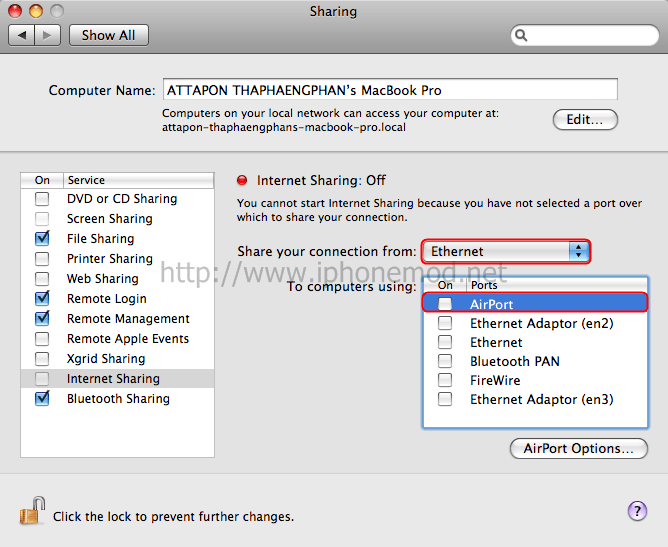
เมื่อเข้าไปที่  Sharing  แล้วสังเกตุว่า Internet Sharing  จะเป็น Off
ขั้นที่ 2 ตั้งค่าดังนี้
  • Share your connection from: Ethernet  ตรงนี้หมายถึงการแชร์อินเทอร์เน็ตจาก  Lan
  • To computers using: คลิกเลือกที่ AirPort
share-internet-mac-01
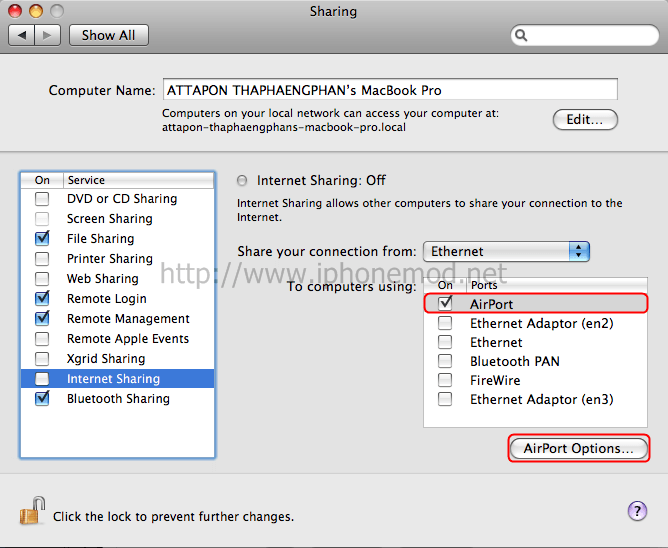
ขั้นที่ 3 ทำเครื่องหมายถูกที่หน้า AirPort แล้วเลือก AirPort Options…
share-internet-mac-02
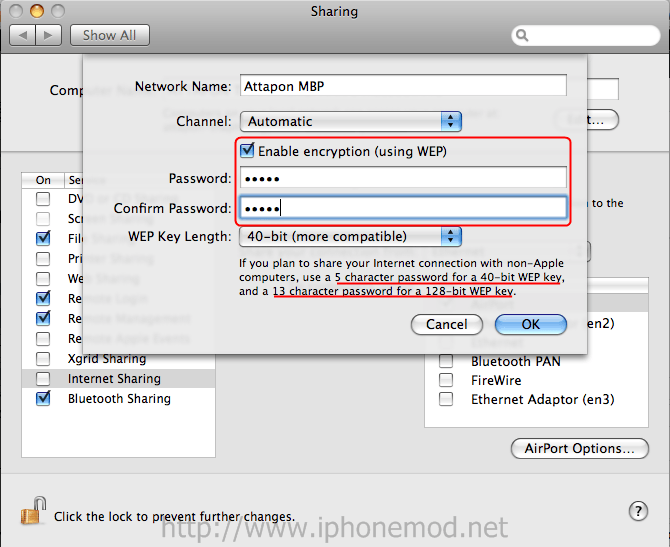
ขั้นที่ 4 การเพิ่มความปลอดภัยให้กับเครือข่าย
หากต้องการล็อคเน็ตเพื่อป้องกันคนบ้านใกล้เรือนเคียงมาแอบใช้เน็ตเรา ก็สามารถตั้งค่าได้ที่นี่เลยครับ
  • เลือก Enable encryption (using WEP) : เป็นการเปิดการใช้งานให้ใส่คีย์ เมื่อต้องการเชื่อมต่อเครือข่าย
  • Password: หากเลือก WEP Key Length = 40 bit ต้องตั้งรหัสผ่าน 5 ตัว
  • Password: หากเลือก WEP Key Length = 128 bit ต้องตั้งรหัสผ่าน 13 ตัว
  • หรืออาจจะไม่ Enable encryption เลยก็ได้ หากไม่ต้องการให้ใส่รหัสผ่าน (ตัวอย่างนี้ผมไม่ใส่นะครับ)
  • กด OK หากทุกอย่างตั้งค่าเสร็จแล้ว
share-internet-mac-03
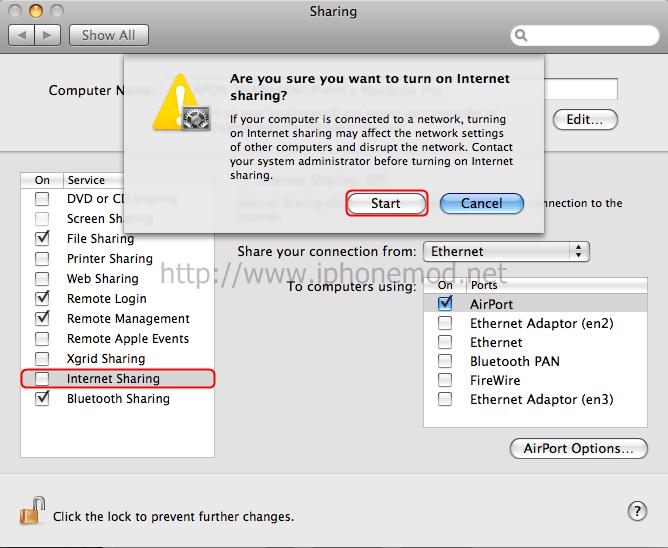
ขั้นที่ 5 ทำเครื่องหมายถูกที่หน้า Internet Sharing ระบบจะมี Pop up ขึ้นมา ให้เลือก Start
share-internet-mac-04
ขั้นที่ 6 ตรวจสอบสถานะ
จะเห็นว่า Internet Sharing: On ซึ่งแสดงว่าสามารถแชร์อินเทอร์เน็ตได้แล้ว โดยเครื่อง MB, MBP เราจะทำตัวเป็น Access Point ที่รอให้เครื่องอื่นๆเข้ามา Connect ครับ
share-internet-mac-05
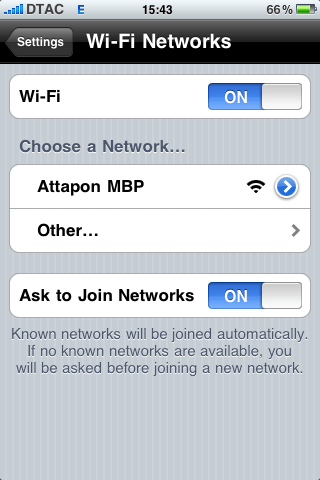
ขั้นที่ 7 กลับมาที่น้อง iPhone ของเรา เข้าไปที่ Settings> Wi-Fi> On
connect-to-wifi
จะสังเกตเห็นเครือข่ายไร้สายที่เราสร้างขึ้นมา เลือก Connect ไปที่นั่นเลยครับ หากว่าท่านใดตั้งรหัสผ่าน น้องไอโฟนเราก็จะถามหารหัสสำหรับการเชื่อมต่อ Wifi ก็ใส่ให้เรียบร้อยนะครับ แล้วจากนั้น iPhone เราก็สามารถใช้งานอินเทอร์เน็ตได้แล้ว
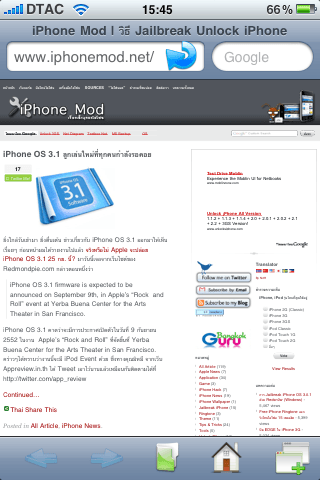
หากลองทดสอบเปิด Safari แล้วแวะมาเยี่ยม http://iphonemod.net จะเห็นหน้าตาเว็บอันสวยงามเลยทีเดียว (-:
iphonemod-iphone
เป็นไงหละครับไม่ยากเลยใช่ไหม ต่อไปเราก็จะได้ไม่ต้องกังวลว่าเราจะเข้า Cydia ได้ไง เพราะเราไม่มี Wifi
แค่เรามีอินเทอร์เน็ต + Macbook เท่านี้ก็ทำให้เรื่องยาก กลายเป็นเรื่องง่ายๆ ที่ใครๆก็ทำได้
ไม่เชื่อลองทำดูนะครับ (-:
ปล.ผมจะหาวิธีแชร์เน็ตที่ทำบนเครื่อง Windows มาให้นะครับ จะพยายามทำให้ได้ เพราะมันมีแนวทางอยู่ เรื่อง Ad-hoc ซึ่งเคยทำได้ เดี๋ยวจะลองๆดูครับ จะได้เอาใจทั้งแฟน Mac and Windows


thanks :  by iPhoneMod  
credit :http://www.iphonemod.net/share-internet-from-macbook-to-iphone-via-wifi.html  

วันพฤหัสบดีที่ 20 มกราคม พ.ศ. 2554

รู้ไหม โปรแกรมเช็คไวรัส บนเครื่อง Mac ก็มี เยอะด้วย


หลายคนชอบบอกว่า “ใช้เครื่อง Mac ดีกว่า Windows ไม่มี virus” แต่เชื่อไหมว่า ไม่มีใครรับประกันความปลอดภัยนี้ไปตลอดชีวิต
ในขณะที่ผู้ใช้งาน Mac เริ่มมีมากขึ้น, อีเมล์ที่เรารับส่งกัน หลายครั้งมีไฟล์แนบ, โปรแกรมย่อยๆ อย่าง macro สามารถซ่อนอยู่ในไฟล์เอกสารได้อย่างง่ายดาย, การเข้าบางเว็บไซด์ที่อาจไม่ปลอดภัย และอื่นๆ อีกมากมาย ที่อาจจะทำให้เครื่อง Mac ของคุณอยู่ในความเสี่ยง
หลายคนอาจจะคิดว่า บนเครื่อง Mac ไม่มีไวรัส ไม่ต้องมีโปรแกรมเช็คไวรัสเหรอ .. แต่คุณรู้ไหมว่า มีโปรแกรมเช็คไวรัส บนเครื่อง Mac เยอะเลย และวันนี้ อยากแนะนำให้รู้จัก สัก 5 โปรแกรม ให้แค่รู้จักชื่อกันไว้
โปรแกรม “ClamXav” เป็นโปรแกรมเช็คไวรัสบน Mac OS X ที่ฟรี เพราะว่าใช้ engine เบื้องหลังในการเช็คไวรัสฟรี ที่ชื่อว่า “ClamAV”

โปรแกรม “MacScan” ราคา 30 เหรียญสหรัฐ (ประมาณ 900 บาท) สำหรับการเช็ค แยกไฟล์ หรือลบ spyware มีรายชื่อ cookies ที่ไม่ปลอดภัยมากกว่า 8,800 รายชื่อ

โปรแกรม “Kaspersky” Anti-Virus 2011 for Mac ปกป้องคุณจาก trojans, worms, spyware, adware, virus, threat

โปรแกรม “McAfee” โปรแกรมเช็คไวรัสชื่อดังบนเครื่อง Mac มีแบบทดลองใช้งานให้ดาวน์โหลดด้วย ปกป้องเครื่อง Mac ของคุณจาก spyware, adware, trojans, และ threats

โปรแกรม “Norton” Anti-Virus for Mac โปรแกรมที่บอกว่าเป็นอันดับ 1 ในการเช็ค ป้องกันไวรัส หนอนอินเตอร์เน๊ต บนเครื่อง Mac

บางคนบอกว่า ใช้เครื่อง Mac ไม่มีความจำเป็นเลย สำหรับโปรแกรมเช็คไวรัสเหล่านี้ ทำให้ประสิทธิภาพเครื่องลดลงด้วย .. ลองดู หาข้อมูล คิด และตัดสินใจเอาเอง ..


credit : HeArt 

Sophos Free Anti-Virus for Mac Home Edition

 คิดว่าบางคนก็คงจะคิดบ้างแหละครับว่า ทำไมที่ Apple หรือ iStudio ของเราเนี่ย บอกว่า Mac ไร้ไวรัส เป็นไปได้หรอในระบบคอมพิวเตอร์ที่จะไม่มีไวรัสเลย ??
ผมก็เป็นหนึ่งคนที่คิดเช่นนั้นครับ ผมคิดว่าต่อให้ Mac จะทำระบบมาดีแค่ไหน ยังไงก็ต้องถูกเจาะระบบ หรือติดไวรัสกันบ้างแหละครับ เพราะยังไงระบบคอมพิวเตอร์ก็คือระบบคอมพิวเตอร์ครับ ดังนั้นผมจึงไม่เชื่อ และไม่ไว้ใจกับคำอ้างของพวกเขาที่ชักชวนให้มาใช้ Mac ด้วยประโยชน์ข้อที่ว่า “ไร้ไวรัส” เพื่อความสบายใจส่วนตัว ผมคิดว่ายังๆ คอมพิวเตอร์ก็ต้องมีโปรแกรม Anti-Virus ติดเครื่องไว้บ้าง ถึงมันจะทำให้หน่วงเครื่องไปหน่อยก็เหอะ และแล้วผมก็ได้เจอกับ Sophos Anti-Virus for Mac สรรพคุณที่เขาบอกคือ ป้องกัน Virus, Trojan และ worm ติดตั้งง่าย และ สิ่งที่สำคัญที่สุด FREE !! ครับ

สเปคเครื่องที่แนะนำสำหรับการใช้งาน Sophos Anti-Virus ครับ
  • Mac with Intel or PowerPC processor
  • 256 MB of memory
  • 150 MB of available disk space
  • Mac with OS X 10.4 (Tiger), 10.5 (Leopard) or 10.6 (Snow Leopard)
  • Supports all Apple Mac hardware including iMac, MacBook, MacBook Pro and the new MacBook Air

Download Sophos Anti-Virus
View In Sophos or
Download (21)

credit : http://www.applej4ck.com/2010/11/02/sophos-free-anti-virus-for-mac-home-edition/

ESET NOD32 Antivirus 4 Business Edition for Mac OS X มาแล้ว!!


หลังจากที่ทาง ESET ได้ออก ESET NOD32 Antivirus สำหรับ Mac OS X เวอร์ชั่นเบต้ามาให้ทดลองใช้กันเมื่อช่วงต้นปีที่ผ่านมา ล่าสุดได้ออกเวอร์ชั่นเต็ม ESET NOD32 Antivirus 4 Business Edition for Mac OS X โดยมีฟีเจอร์อัจฉริยะที่ช่วยให้ข้อมูลคอมพิวเตอร์ในองค์กรของคุณปลอดภัยจาก ภัยคุกคามต่างๆ ด้วยการสแกนไวรัสแบบ Proactive และยังสามารถข้ามแพลตฟอร์มได้ ไม่ว่าจะเป็นภัยคุกคามบนระบบปฏิบัติการ Mac OS X, Window หรือ Linux ก็สามารถป้องกันได้ด้วยซอฟแวร์นี้ โดยสามารถจัดการผ่าน ESET Remote Administrator ไม่ว่าจะเป็นการสแกน, การกำหนด Policies, ปรับแต่งค่า Configuration ของเครื่องลูกข่าย และอื่นๆ อีกมากมาย และที่สำคัญคือสามารถบล็อคอุปกรณ์เก็บข้อมูลต่างๆ เช่น USB Thumb drive หรือ CD-ROM drive เพื่อป้องกันข้อมูลสำคัญขององค์กรรสูญหายโดยสามารถกำหนดผ่านตัว ESET Remote Administrator ได้เช่นกัน


สอบถามเพิ่มเติมได้ที่ ActiveMedia ตัวแทนจำหน่ายในประเทศไทย โทร.02-683-5100

Antivirus ของ Mac แบบแจกฟรี

แอนตี้ไวรัส
ตอนนี้กระแสของ Notebook Macbook ของ Apple ก็กำลังได้รับความนิยมสูงมากกกกกก.. เพราะหน้าตาดี เครื่องสวย ใช้แล้วก่อเกิดบารมี แถมมีศาสดาเป็น Presenter หลักทำให้กระแส Mac Fever บูมเปรี้ยงปร้าง ผมเองก็เคยใช้งาน Macbook Pro อยู่ประมาณ 4 เดือน หลังจากที่พยายามอย่างหนักมาก ก็พบว่า พอดีกว่า งานบางงานมันก็ไม่เหมาะกับการใช้ Macbook จริงๆ เช่นการควบคุม Server Windows 2003 อะไรแบบนี้ แต่อีกหนึ่งจุดขายที่ Apple โชว์มากเกี่ยวกับการใช้ Macbook และ Mac OS นั่นก็คือ Mac ไม่มีไวรัส??? แต่จริงๆแล้ว

แต่จริงๆแล้ว ไม่ใช่ว่า Mac OS ไม่มีไวรัสนะครับ มันมี แต่ยังไม่ค่อยเยอะเท่าไหร่ สาเหตุก็เพราะโลกนี้มันดันมั PC ที่ใช้ Windows เยอะกว่าครับ …เพราะถ้า Hacker จะลงทุนเขียนไวรัสขึ้นมาซักตัว เค้าก็อยากจะได้ชื่อเสียง เพราะว่าเวลาแพร่ไปเยอะๆแล้วมันได้ออกทีวี และดังในหมู่ Hacker ด้วยกันมาก (จริงๆแล้ว Windows ก็ช่อวโหว่เยอะเลยทำให้เขียนง่ายด้วยแหละ) สรุปก็คือ การใช้ PC+Windows มันมีความเสี่ยงเยอะกว่าเฉยๆ ส่วนตลาด Mac ตอนนี้ผู้ใช้ยังไม่ค่อยเยอะเท่าไหร่ พวก Hacker เลยยังไม่ค่อยสนครับ
ในตลาด Antivirus ของ Mac ตอนนี้คนที่มี ลงมาเล่นก็ Symantec , Sophos , Avast , Kaspersky , ClamAV และอีกหลายเจ้าด้วยกัน นั่นหมายความว่ากระแสไวรัสบน Mac OS มันเริ่มจะมาแล้ว แถม Internet แบบ Hi-Speed ก็แพร่หลายกันซะไม่มี + User ที่ใช้ Mac ส่วนใหญ่ ไม่ใช่ Expert Mac … บรรดา Expert Mac บ้านเรายังมีน้อยอยู่ครับ ผมก็เลยอยากจะมาแนะนำ Antivirus แบบฟรีๆบน Mac (มีด้วยหรอวะนี่??) เพื่อให้ทุกท่านที่ใช้ Mac OS ไปป้องกันตัวกันซักหน่อย เจ้าหมอนี่ชื่อว่า PCTools iAntivirus ครับ เป็นผลงานของค่า PC Tools ที่ทำโปรแกรมด้าน Security มาเยอะมาก ที่แน่ๆตัวนึงก็ Spyware Doctor ตัวกำจัดสปายแวร์แบบฟรีๆ ที่แนะนำกันไปนานมากแล้ว
ความสามารถของ PC Tools iAntivirus
* Realtime Scan : Scan หาไวรัสใน Memory แบบตลอดเวลา
* ดักจับได้ทั้ง Virus , Spyware , Adware ,Dialer
* Quarantine : เจอแล้วมีด่านกักกัน แยกไฟล์ที่ติดเชื้อไว้ต่างหาก ป้องกันการแพร่กระจาย
* Smart Update : ก็ Auto Update ธรรมดานี่แหละ
* กิน Resource เครื่องน้อย : อันนี้เค้าบอกมา แต่ยังไม่ได้ลองเลยบอกมากไม่ได้ครับ
* ใช้ใน Office ได้ด้วย ซึ่งนานๆทีจะมี Free Antivirus ที่ให้ใช้แบบ Commercial
สรุปแล้ว ใช่ว่า Mac จะปลอดภัยจากไวรัสซะทีเดียว เพราะยังไงซะ Mac OS ก็โดน Phishing ได้ โดน Spam ได้ อาจจะโดน Spyware แบบ Javascript บนเว็บก็ได้ ยังไงถ้าไม่อยากเสียเงินซื้อ ซึ่งผมก็ยังไม่แนะนำนะ ระดับความเสี่ยงมันยังไม่สูงเท่าไหร่ในประเทศไทย ก็หา Antivirus ฟรีๆมาใช้กันไปก่อนก็ได้ครับ
scanprogress 300x217 Antivirus ของ Mac แบบแจกฟรี
รายละเอียดโปรแกรม
ชื่อ : PC Tools iAntivirus
โดย : PC Tools
ขนาด : 3.6mb
DOWNLOAD NOW

วันพุธที่ 19 มกราคม พ.ศ. 2554

เล่นเกม Tetris ที่ซ่อนอยู่บนเครื่อง Mac ของคุณ


โดย รู้น้อย เป็นกระทงร้อน มากกว่า 4 ปี
1. Open the finder
2. Open Applications
3. Open Utilities
4. Open Terminal
5. type emacs ; click enter
6. Press ESC + X at the same time
7. Type tetris
8. Play Tetris! Use the arrow keys to move and rotate the blocks, and press the space to make the blocks fall.

เล่นเกมบน Mac แบบไม่ lag


Improve Game Performance on Mac by Defragging with Steam
ระบบปฎิบัติการ Mac OS X นั้นมีความสามารถในการ defrag ตัวมันเองได้แบบอัตโนมัติ แต่มันจะ defrag แค่ไฟล์ที่น้อยกว่า 20MB เท่านั้น ซึ่งทำให้ไฟล์เกมส่วนใหญ่ไม่ถูก defrag แต่โชคดีที่ Steam มีความสามารถนี้เหมือนกัน

การที่เกิด Fragmentation ของไฟล์เกมสามารถทำให้ความเร็วเกมนั้นตกได้ ดังนั้นถ้าคุณใช้ Mac และเล่นเกมผ่าน Steam คุณอาจจะอยาก defrag เกมของคุณบ้าง เป็นครั้งเป็นคราว นอกจากนี้มันยังสามารถ back up และทำการตรวจสอบคุณภาพของไฟล์ได้อีกด้วย
จาก Mac OS X Hints


credit: http://iccom.info

Angry Birds เวอร์ชันวัน Halloween

สุด ยอดเกมส์สำหรับ iPhone อีกหนึ่งตัวที่คาดว่าหลายๆคนคงจะได้เล่นกันแล้วหรือหากใครยังไม่ได้เล่นผม แนะนำเลยนะครับว่าเกมส์นี้สนุกมากครับ เล่นครั้งแรกเวอร์ชันฟรีเล่นจบไปปุ๊บซื้อเลยครับและผมยังได้เขียนรีวิว เรื่อง Angry Birds เอาไว้ให้ชมแล้วนะครับ เชิญอ่านได้ที่ ศอฉ. สั่งหน่วยนกพิฆาต Angry Birds กระชับพื้นที่กำจัดเหล่าตัวเขียว ล่าสุดมีเวอร์ชันพิเศษออกมาสำหรับวันฮาโลวีนที่ผ่านมามีอะไรใหม่บ้างมาชมกัน

ใน Angry Birds Halloween Edition นี้มีของเล่นใหม่มาให้เยอะเหมือนกัน
ด้วยเหล่านกขี้โมโหจำนวน 7 ขุนพล

ด่านใหม่ 45 ด่าน


มีทั้งเวอร์ชันของ iPhone, iPod Touch และ iPad

ราคาอยู่ที่ 0.99$ หากซื้อได้ที่ AppStore
ดาวน์โหลด Angry Birds Halloween


credit: http://www.iphonemod.net/angry-birds-halloween-edition.html